
안드로이드 전용안드로이드 기반 앱입니다. 아이폰 등 안드로이드가 아닌 휴대폰에서는 사용할 수 없습니다.
인터넷 연결 필요알람은 앱으로 울리므로 휴대폰과 경보기는 항상 인터넷에 연결되어 있어야 합니다. Wi-Fi 연결은 지원하지 않습니다.
알람 수신 비용 없음앱 배너로 알람을 확인하는 경우 별도의 문자·전화 알림 비용은 발생하지 않습니다. 단, 경보 발생 후 1분 이내에 앱 배너를 확인하지 않으면 전화·문자 알림이 발송되며, 이 경우 알림 비용이 발생할 수 있습니다.
사용 순서
처음 설치하는 사용자를 기준으로 정리했습니다.
모바일용 빠른 안내
처음 설치하는 분은 그림을 순서대로 따라 해 주세요.
자세한 설명은 아래 단계별 안내에서 다시 확인할 수 있습니다.
1
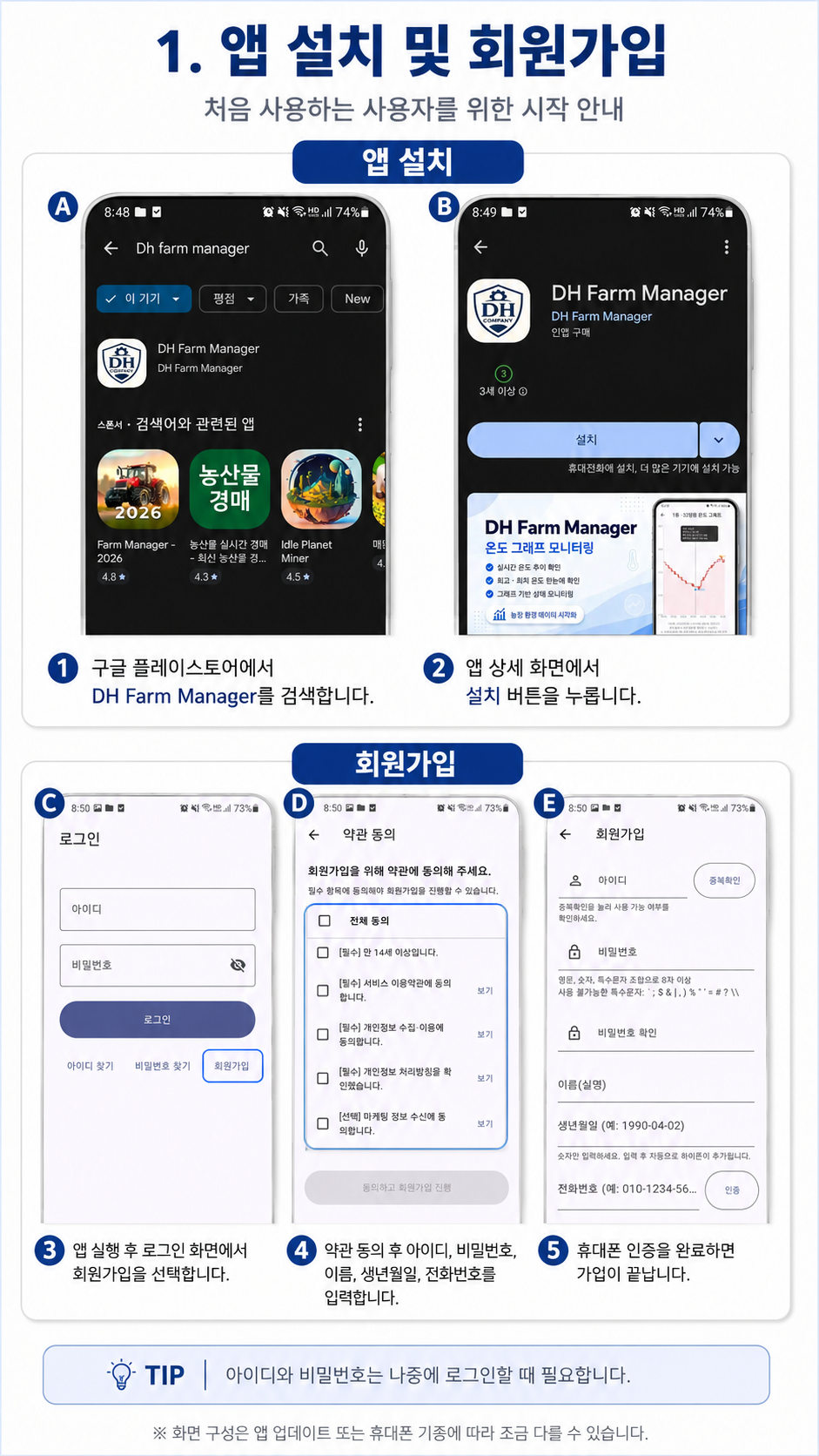
구글 플레이스토어에서 앱 설치
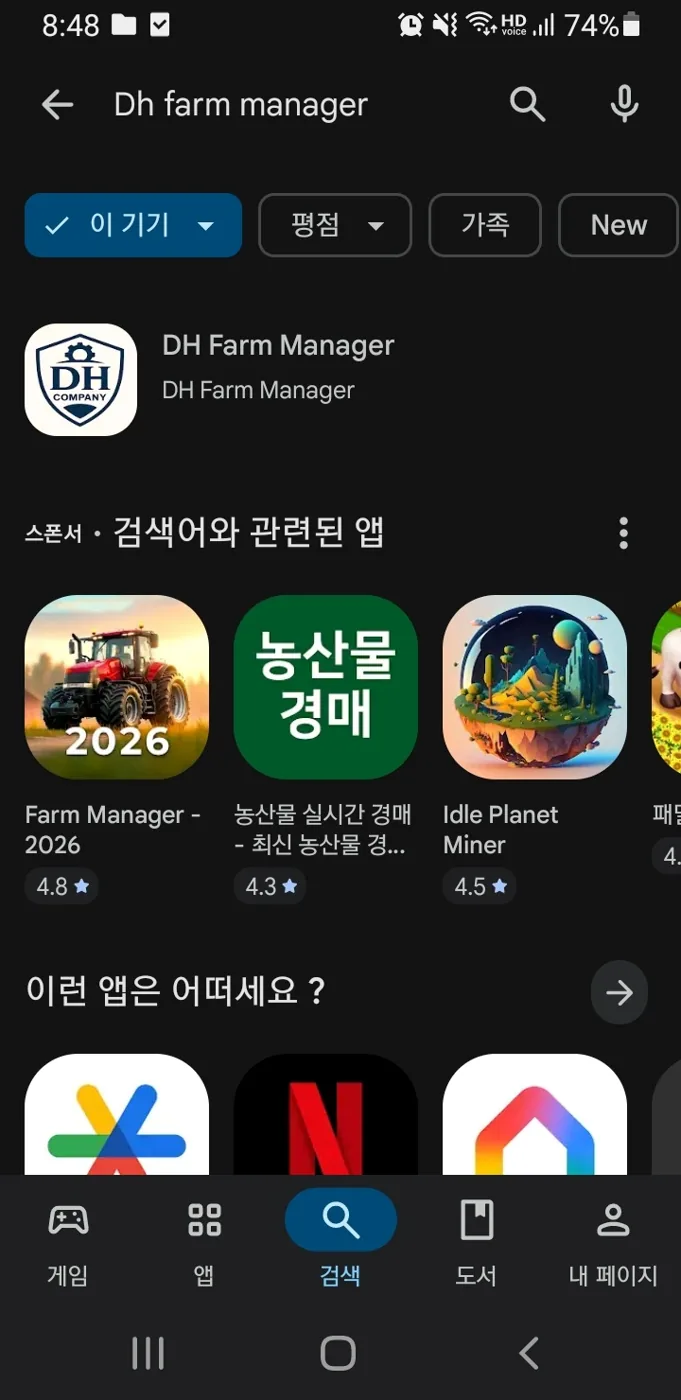
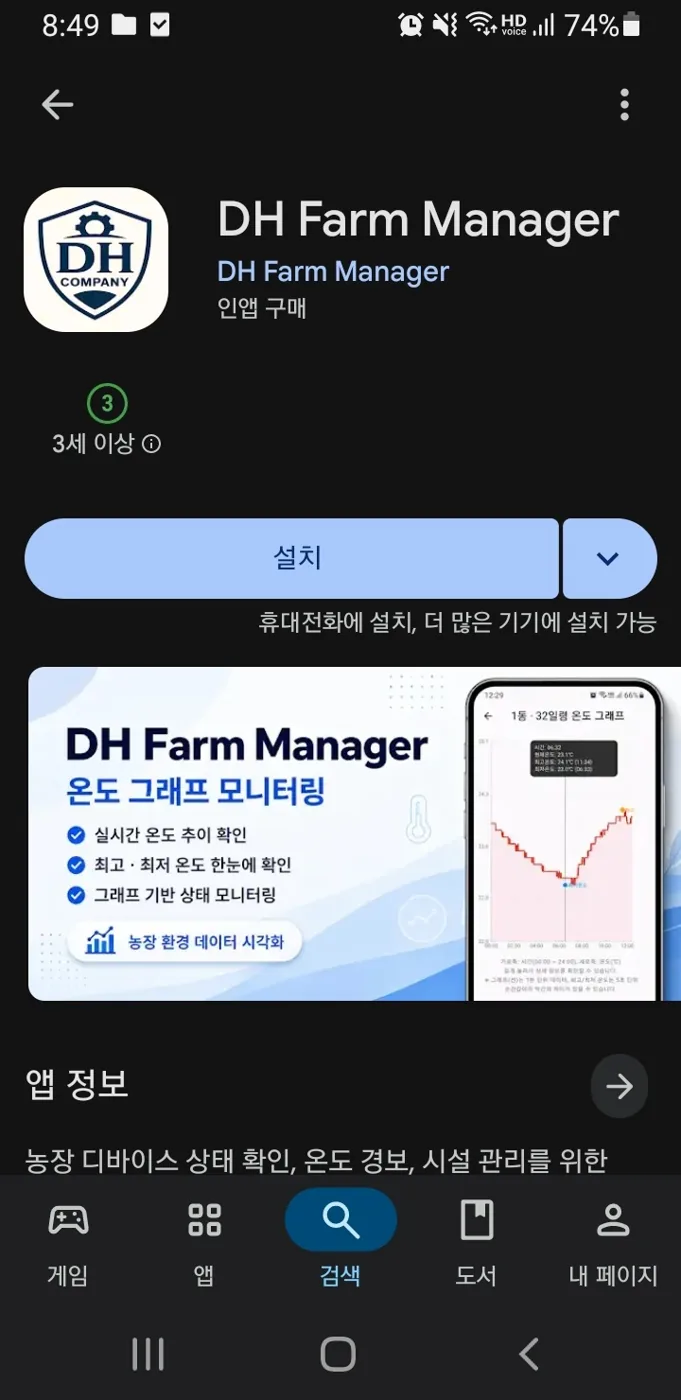
플레이스토어에서 DH Farm Manager를 검색한 뒤 설치합니다.
- 구글 플레이스토어를 실행합니다.
- 검색창에 DH Farm Manager 또는 Dh farm manager를 입력합니다.
- DH Farm Manager 앱 상세 화면에서 설치 버튼을 누릅니다.
2
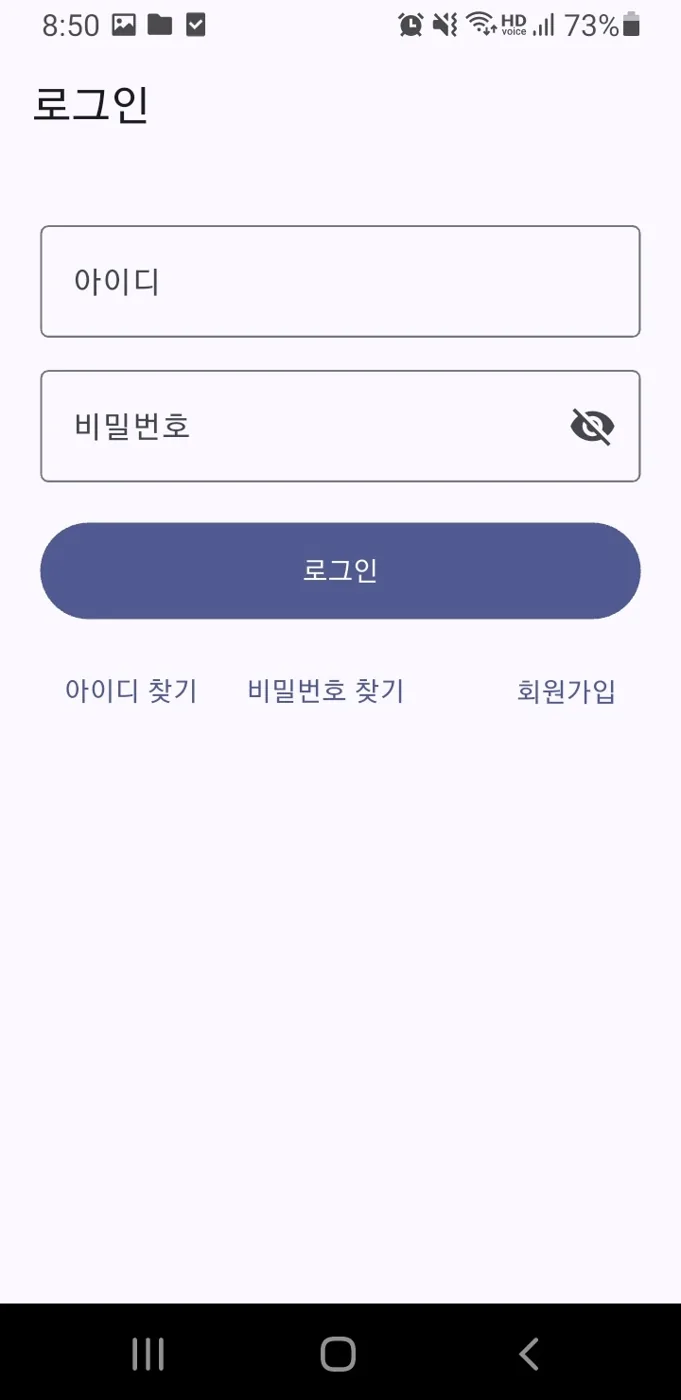
회원가입 및 로그인
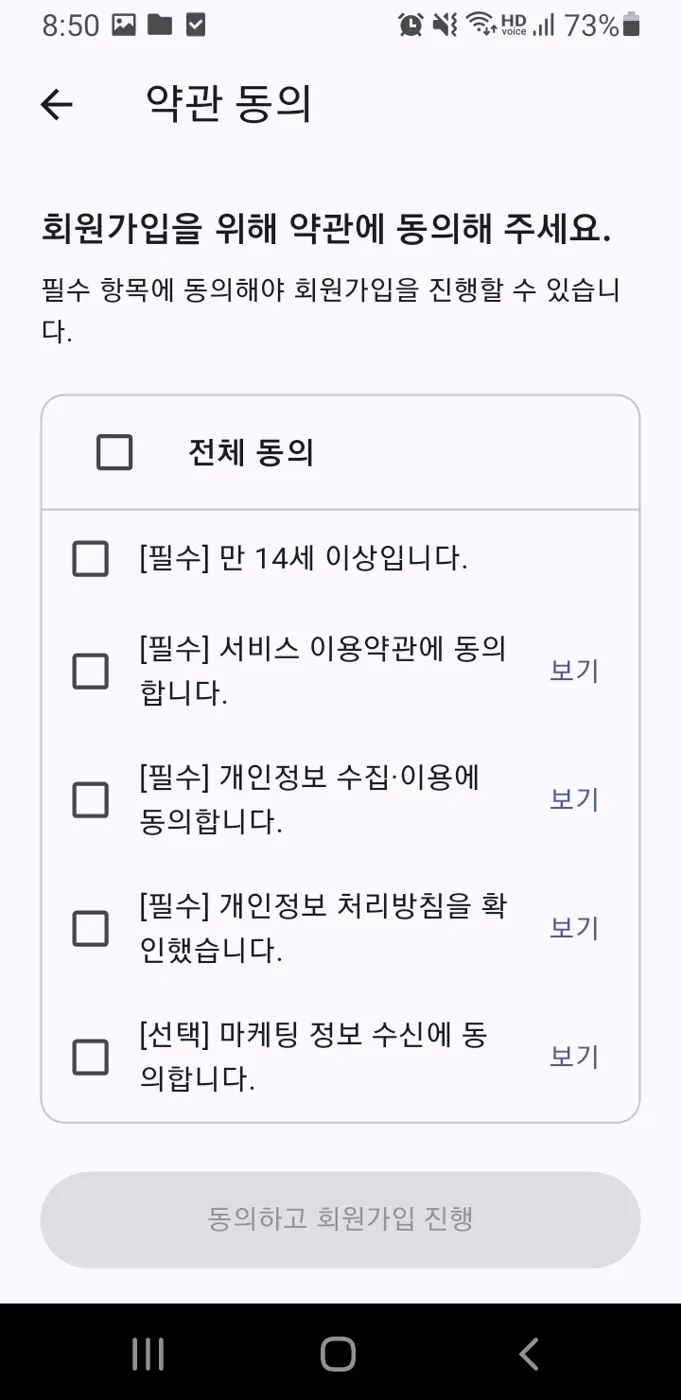
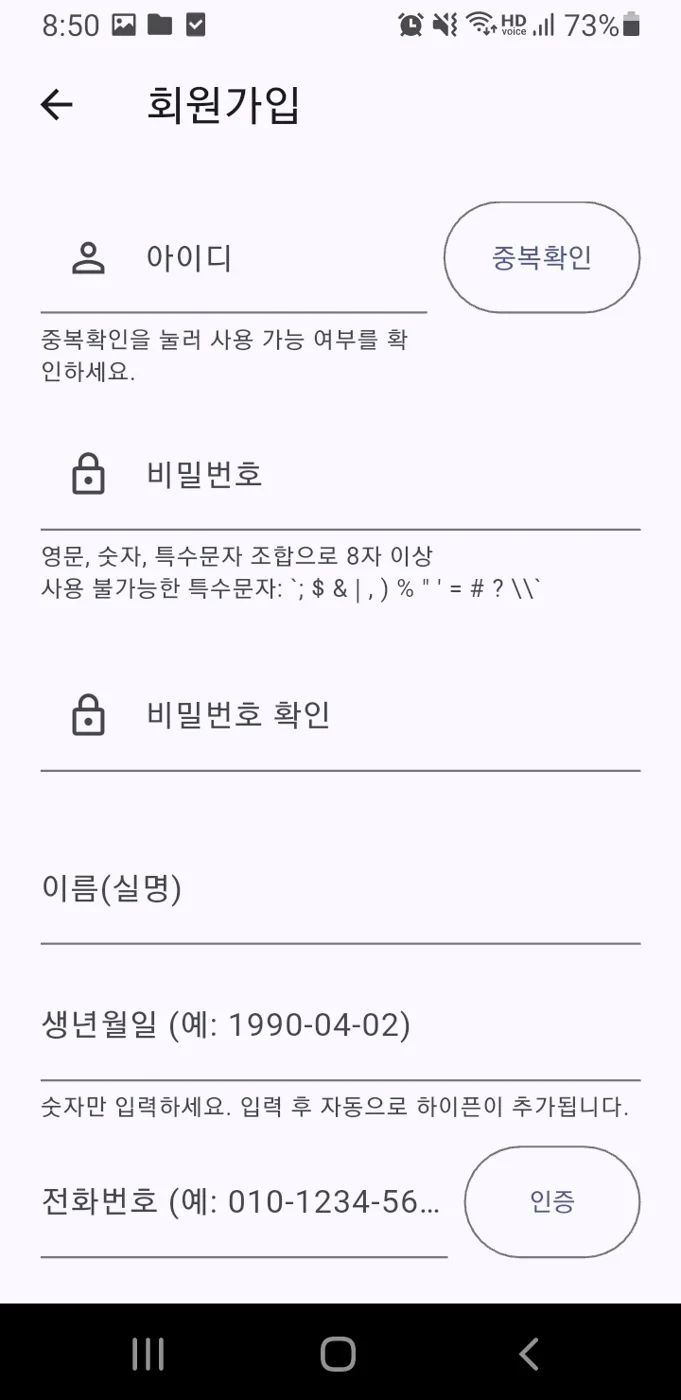
처음 사용하는 경우 약관 동의 후 회원가입을 진행합니다.
- 앱을 실행한 뒤 로그인 화면에서 회원가입을 선택합니다.
- 약관 동의 화면에서 필수 항목에 동의합니다.
- 아이디, 비밀번호, 이름, 생년월일, 전화번호를 입력하고 휴대폰 인증을 완료합니다.
3
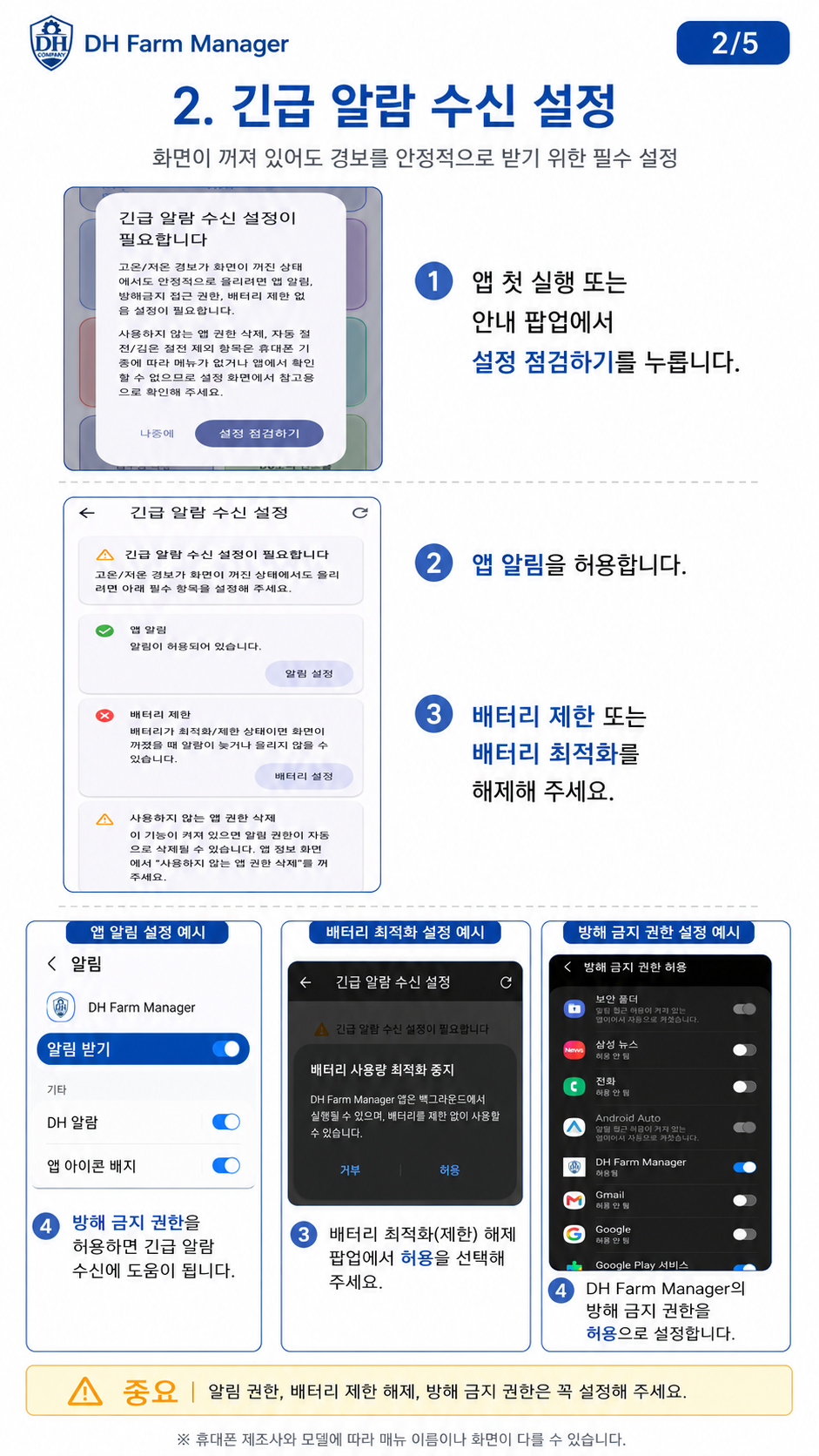
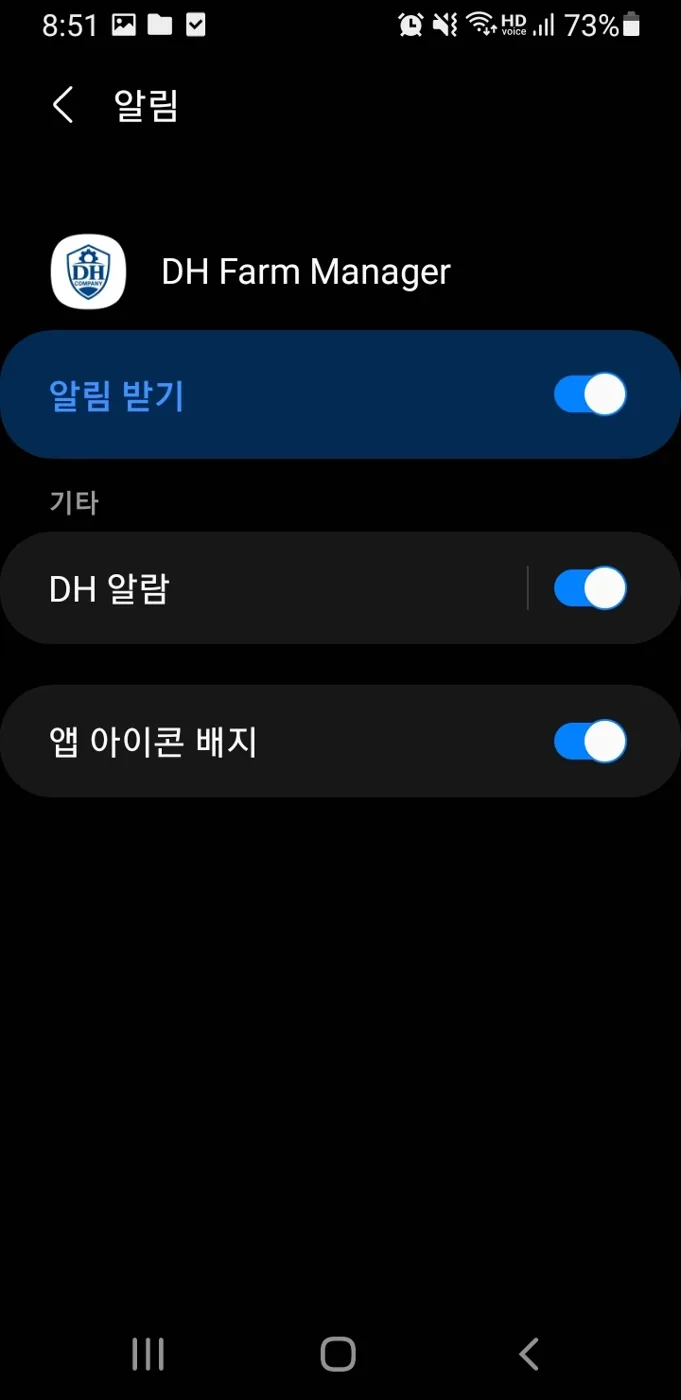
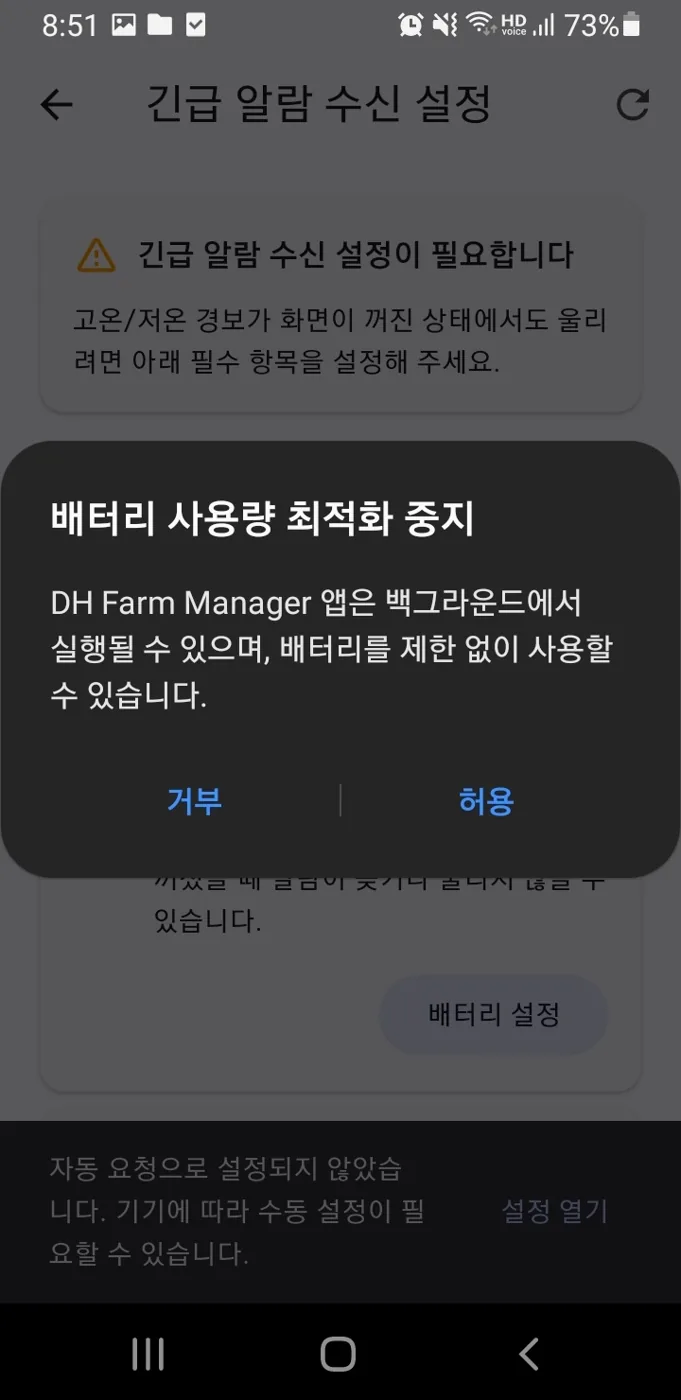
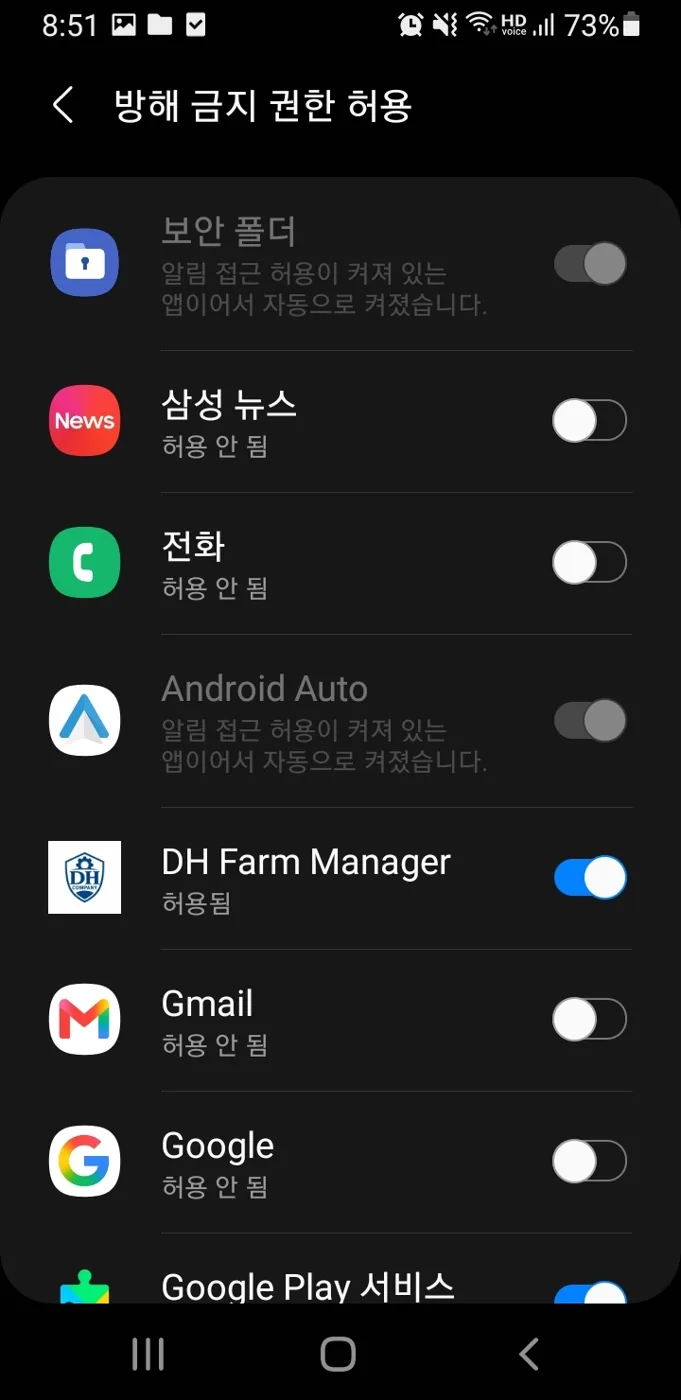
긴급 알람 수신 설정
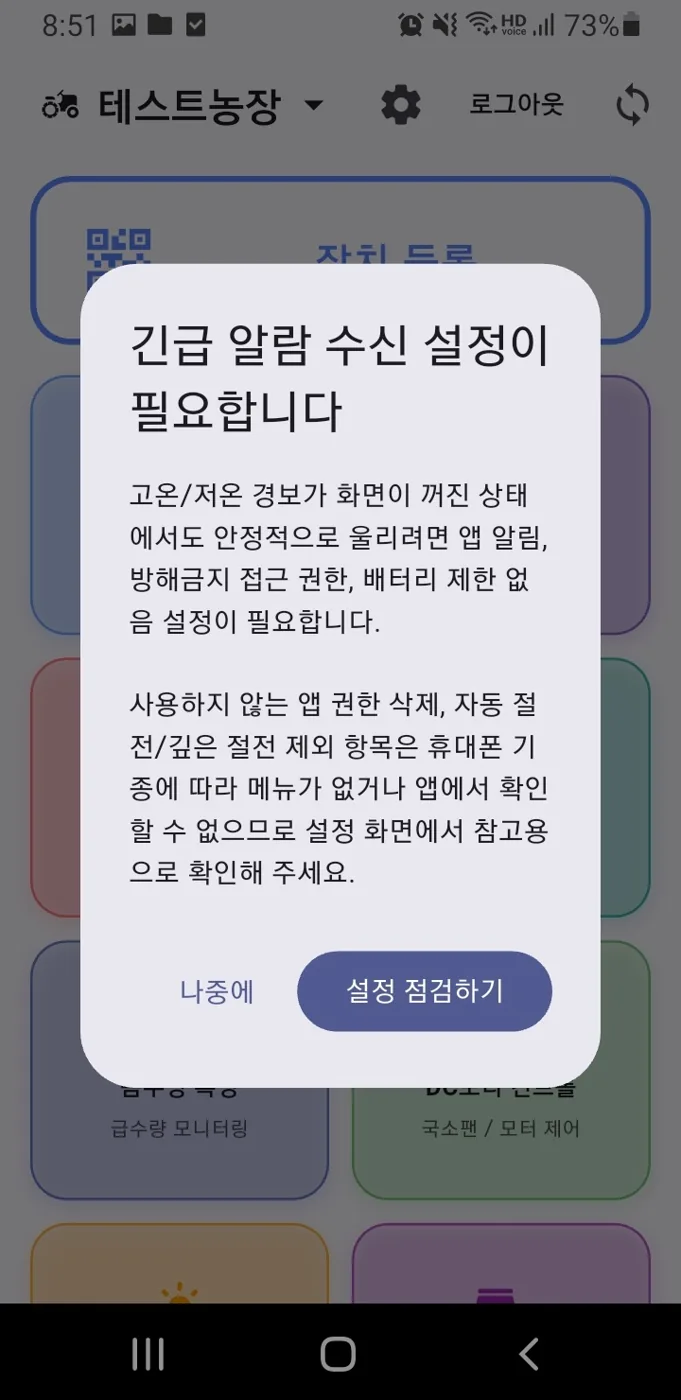
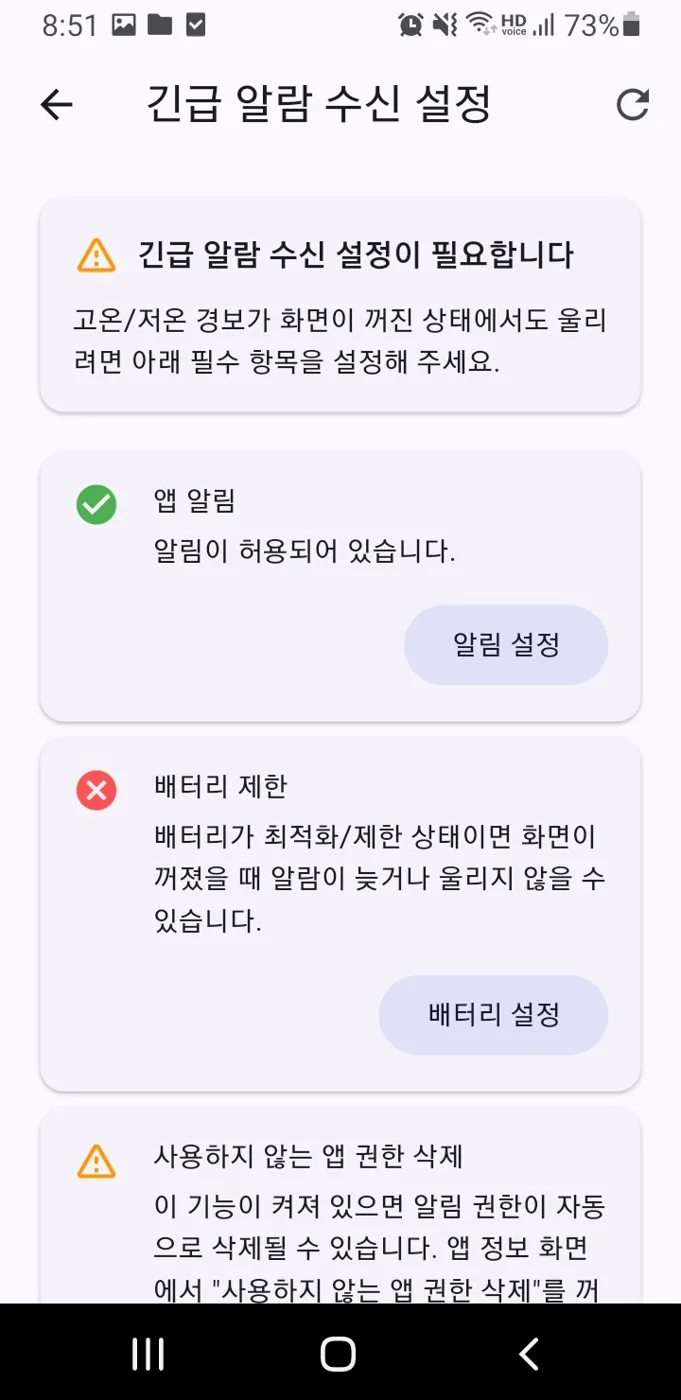
화면이 꺼진 상태에서도 경보를 안정적으로 받기 위해 필수 권한을 설정합니다.
- 긴급 알람 수신 설정 안내가 나오면 설정 점검하기를 누릅니다.
- 앱 알림이 허용되어 있는지 확인합니다.
- 배터리 제한 또는 배터리 최적화가 켜져 있으면 알림이 늦거나 울리지 않을 수 있으므로 제한 없이 사용하도록 허용합니다.
- 사용하지 않는 앱 권한 삭제, 방해 금지 권한도 화면 안내에 따라 설정합니다.
중요
앱이 고온/저온 경보를 직접 울려주기 때문에 알림 권한, 배터리 제한 해제, 방해 금지 권한 설정이 중요합니다.
4
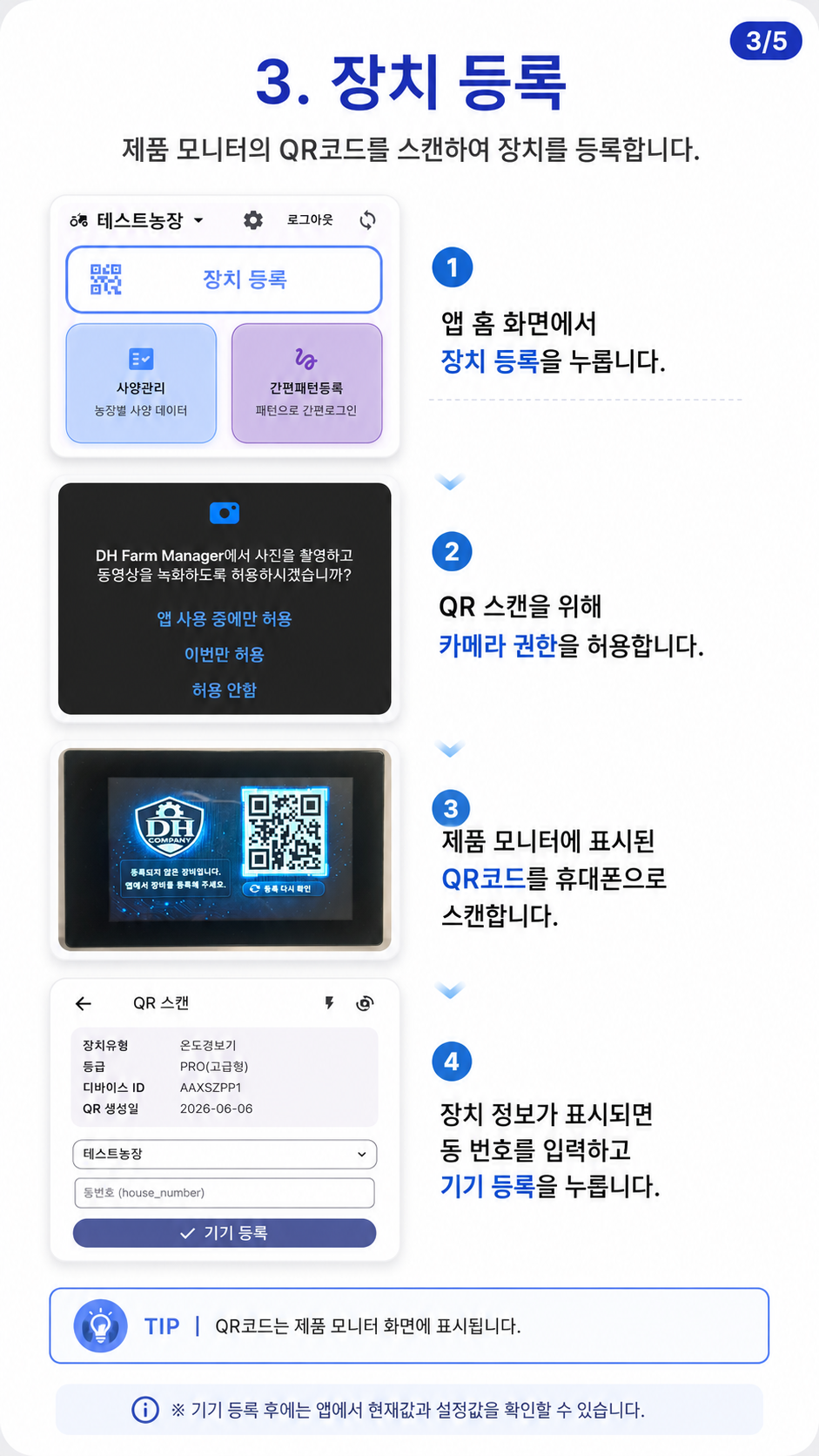
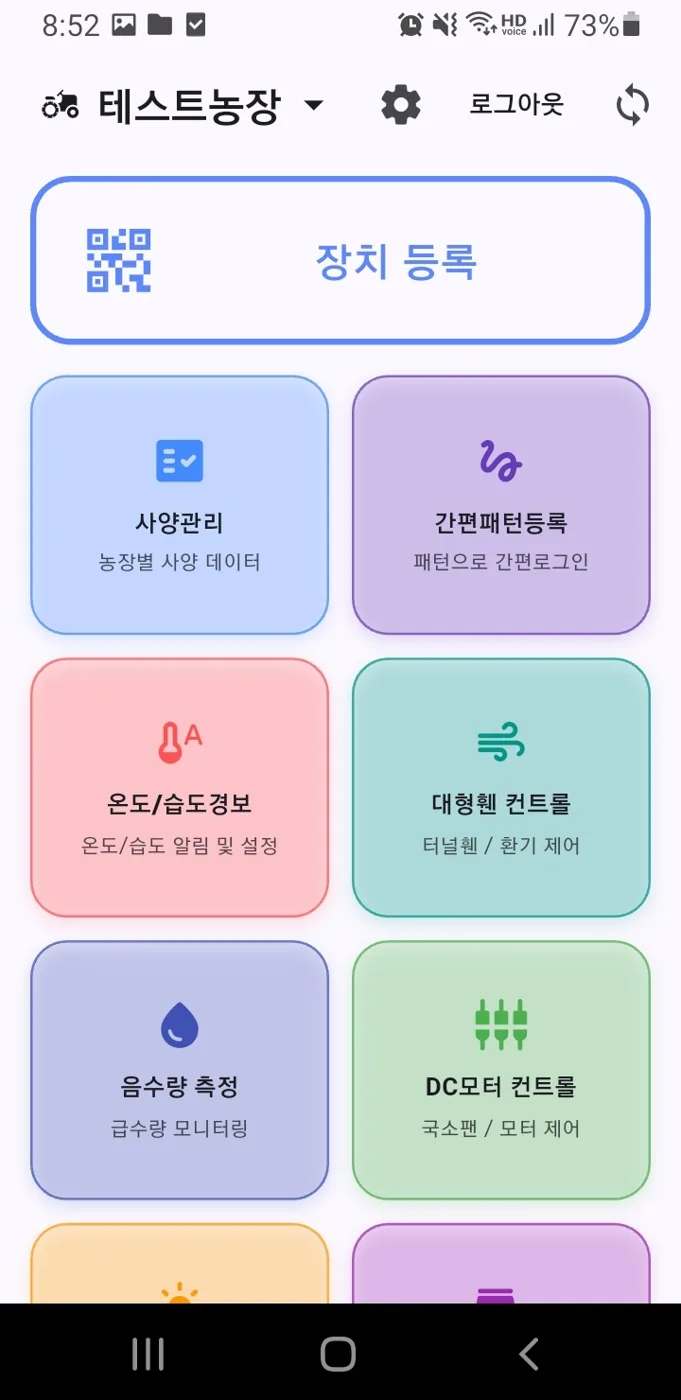
장치 등록
제품 모니터에 표시된 QR코드를 앱으로 스캔하여 장치를 등록합니다.
- 앱 홈 화면에서 장치 등록 버튼을 누릅니다.
- QR 스캔 화면에서 카메라 권한을 허용합니다.
- 제품 모니터에 표시된 QR코드를 휴대폰으로 스캔합니다.
- 장치 정보가 표시되면 해당 장비가 설치된 동 번호를 입력하고 기기 등록을 누릅니다.
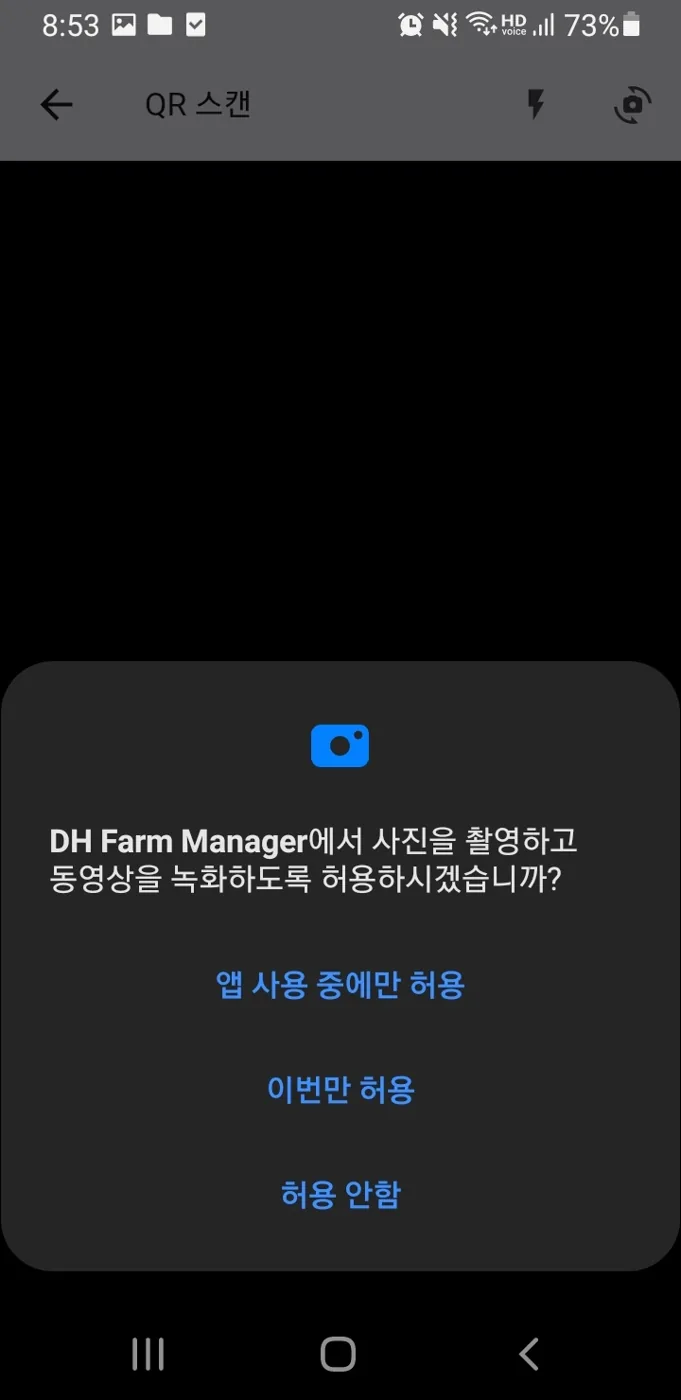
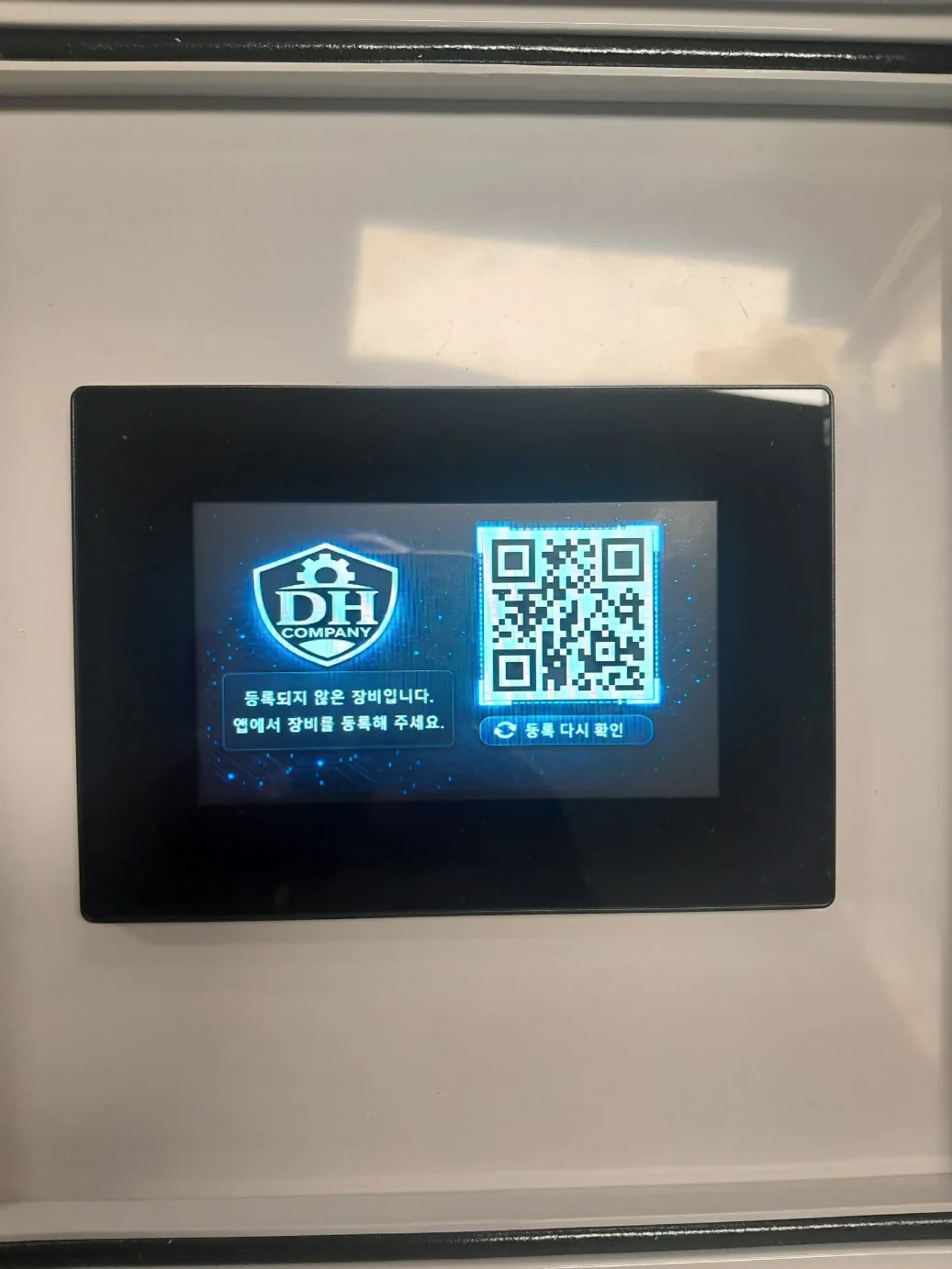
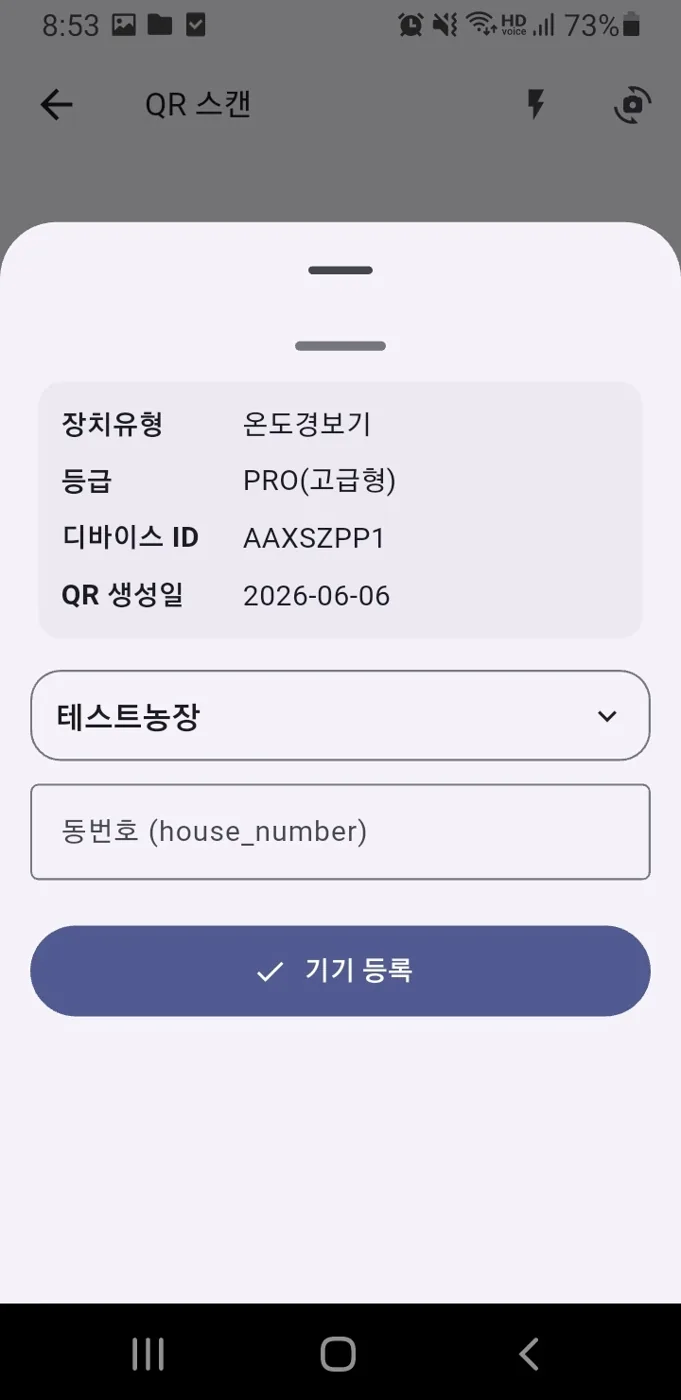
5
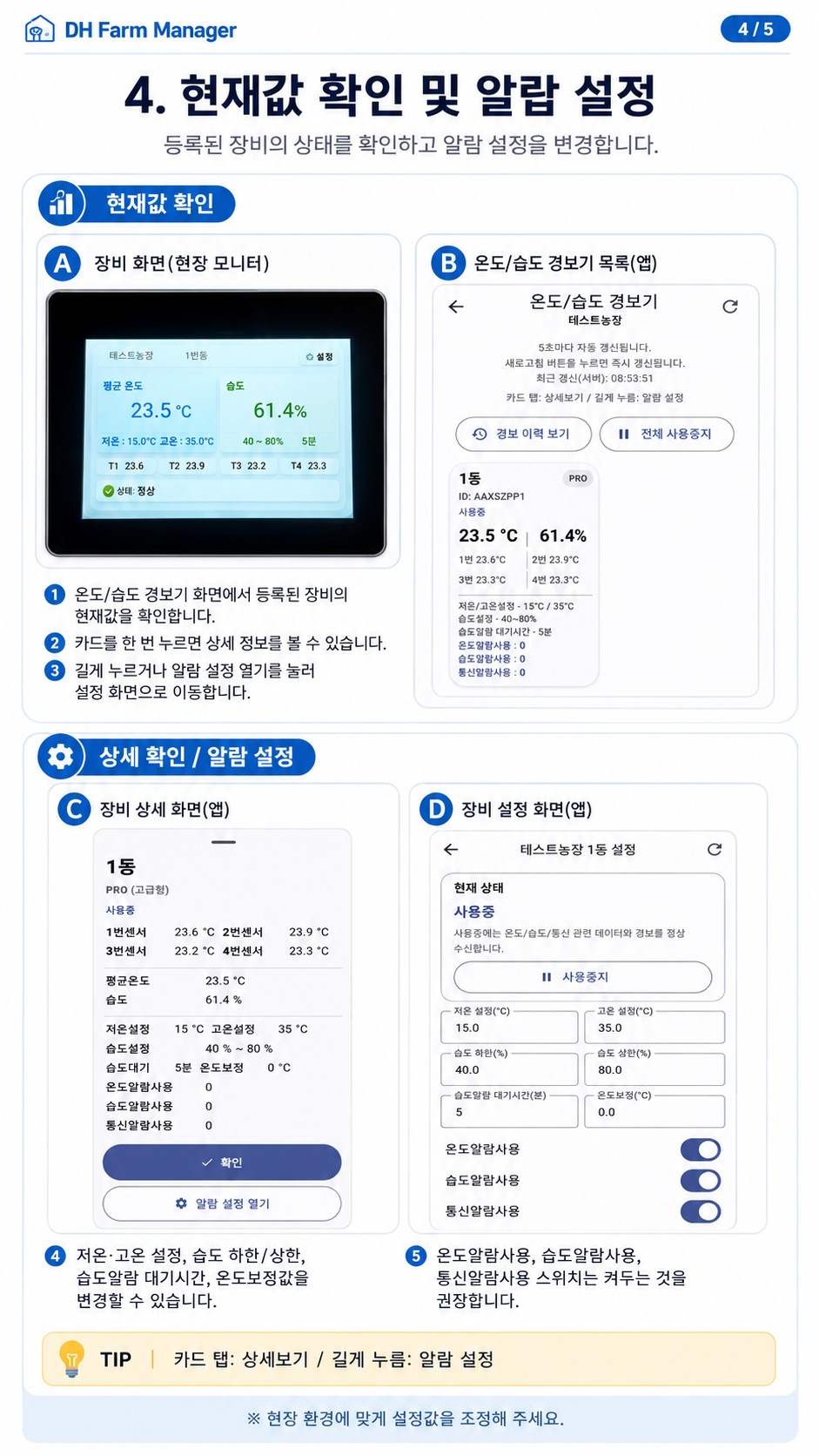
현재값과 설정값 확인
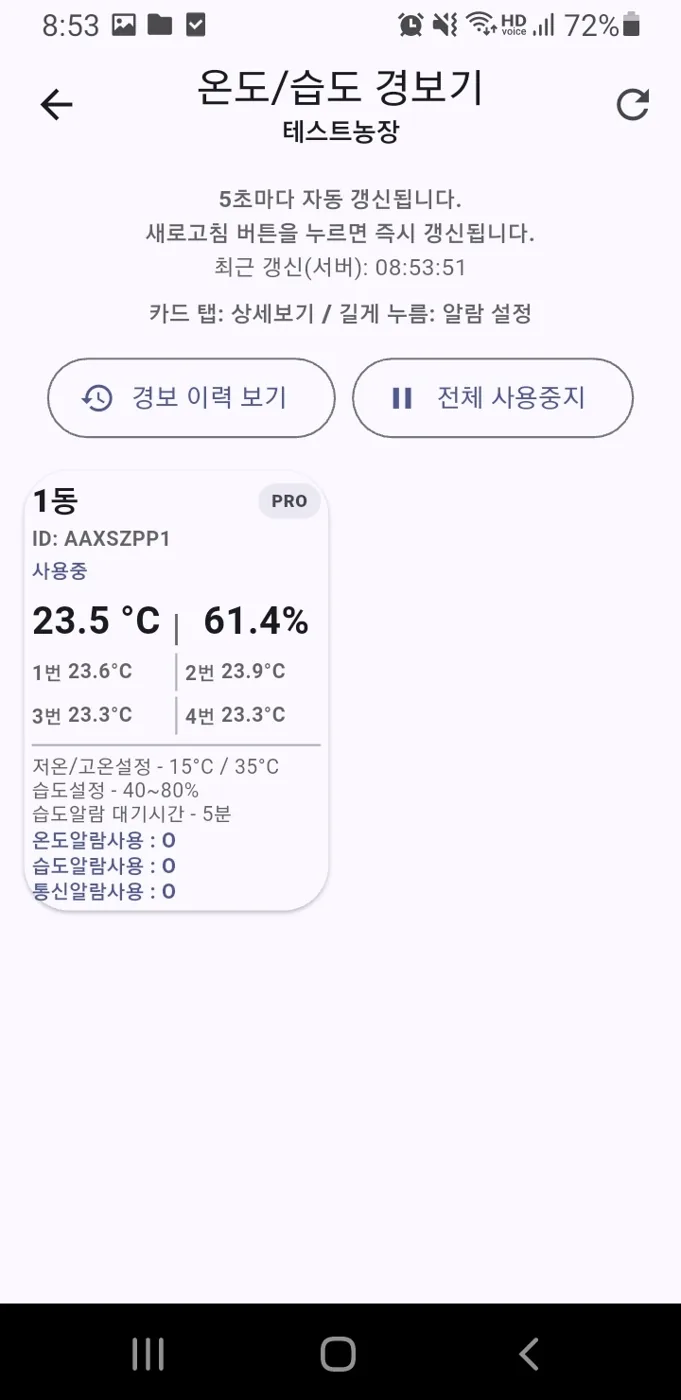
장치 등록이 완료되면 제품 모니터와 앱에서 현재 온도·습도 및 설정값을 확인할 수 있습니다.
- 등록 완료 후 제품 모니터에는 현재 온도, 습도, 센서값, 기본 출고 설정값이 표시됩니다.
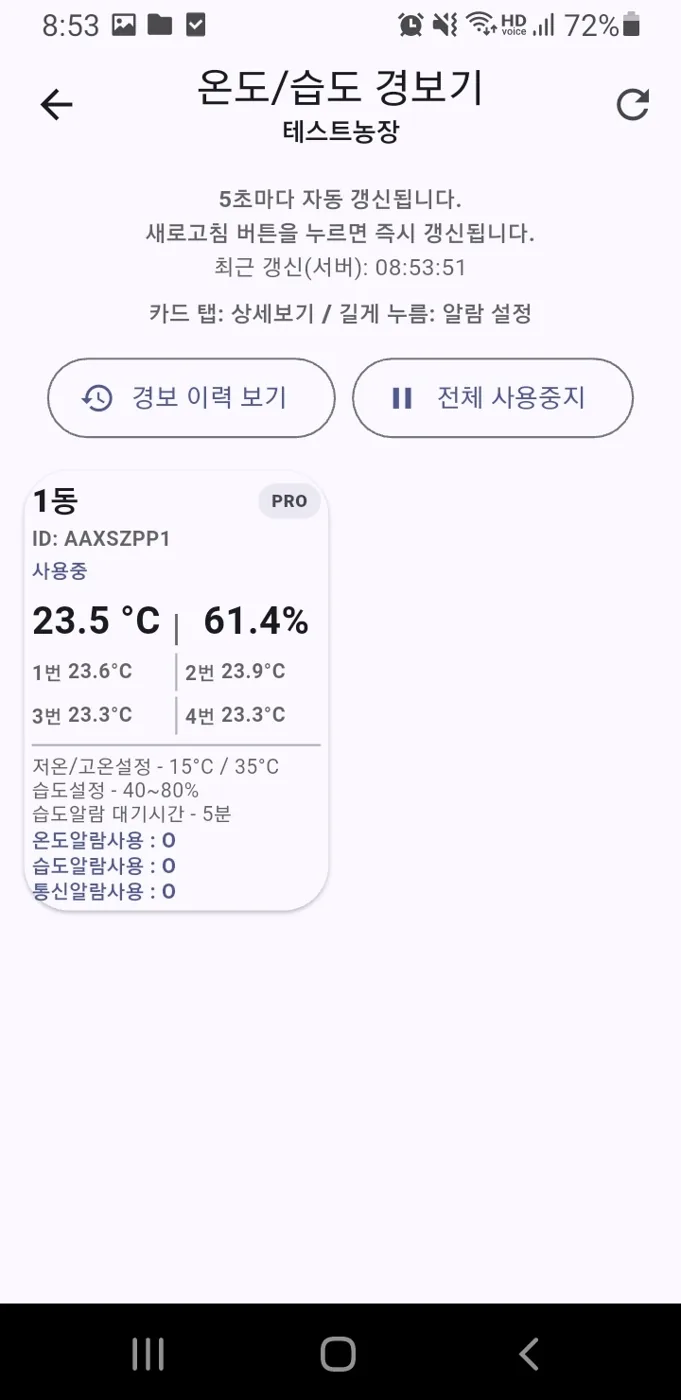
- 앱 홈 화면에서 온도/습도 경보 버튼을 누릅니다.
- 등록된 장비의 현재값, 설정값, 알람 사용 상태를 확인합니다.
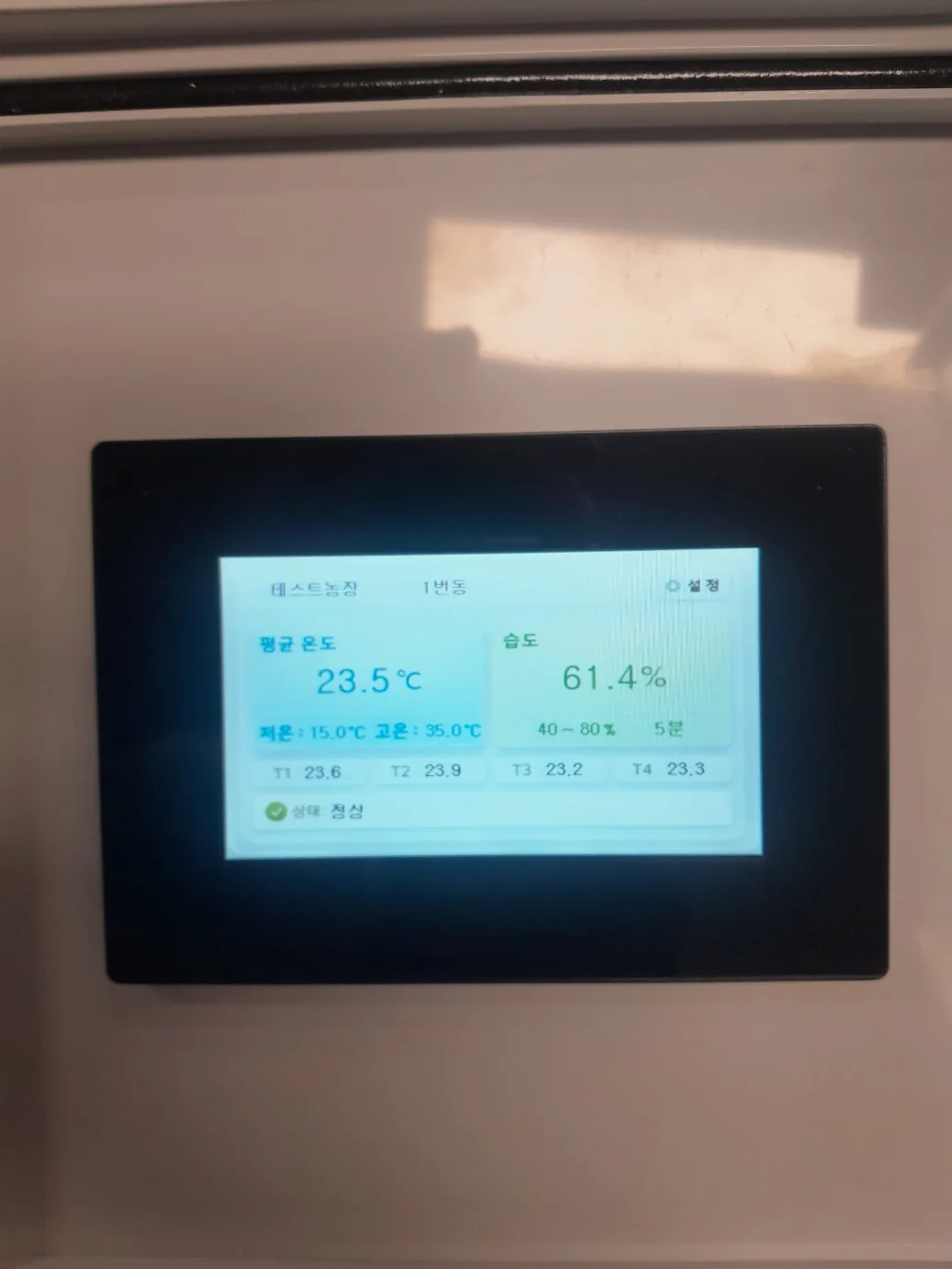
6
장비 상세 확인 및 알람 설정 변경
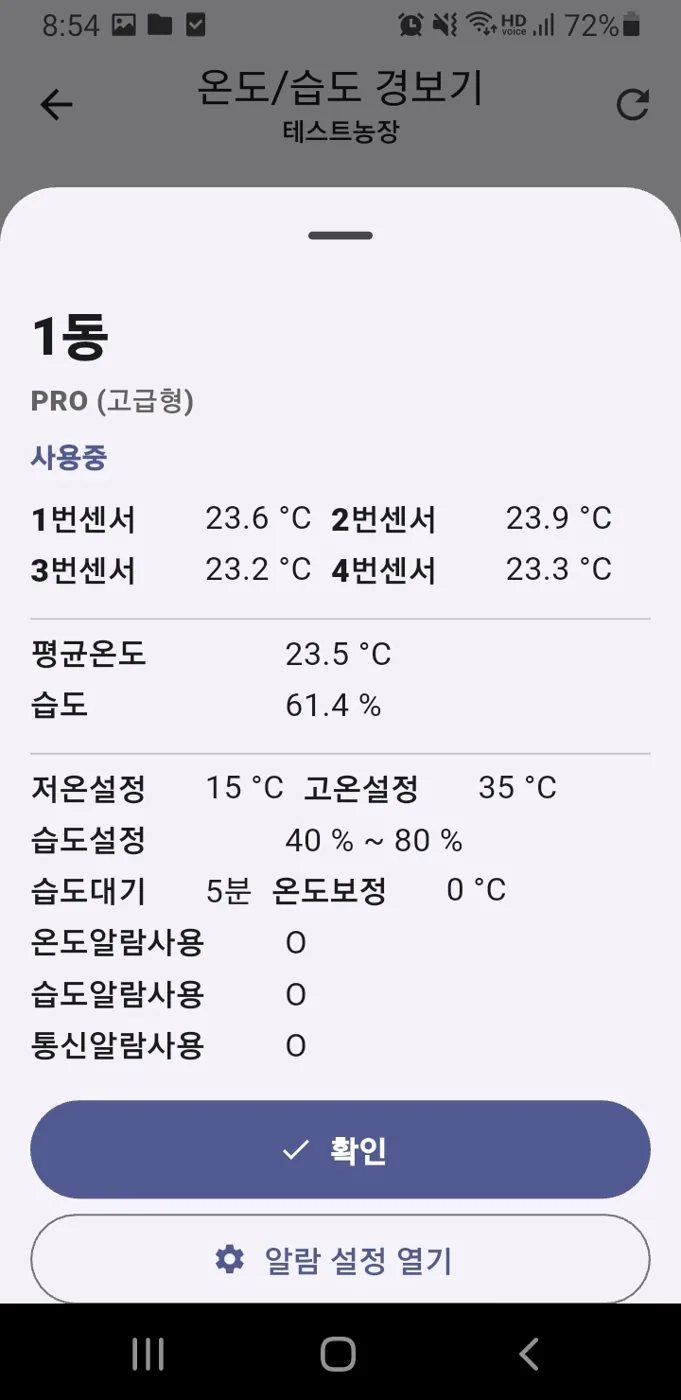
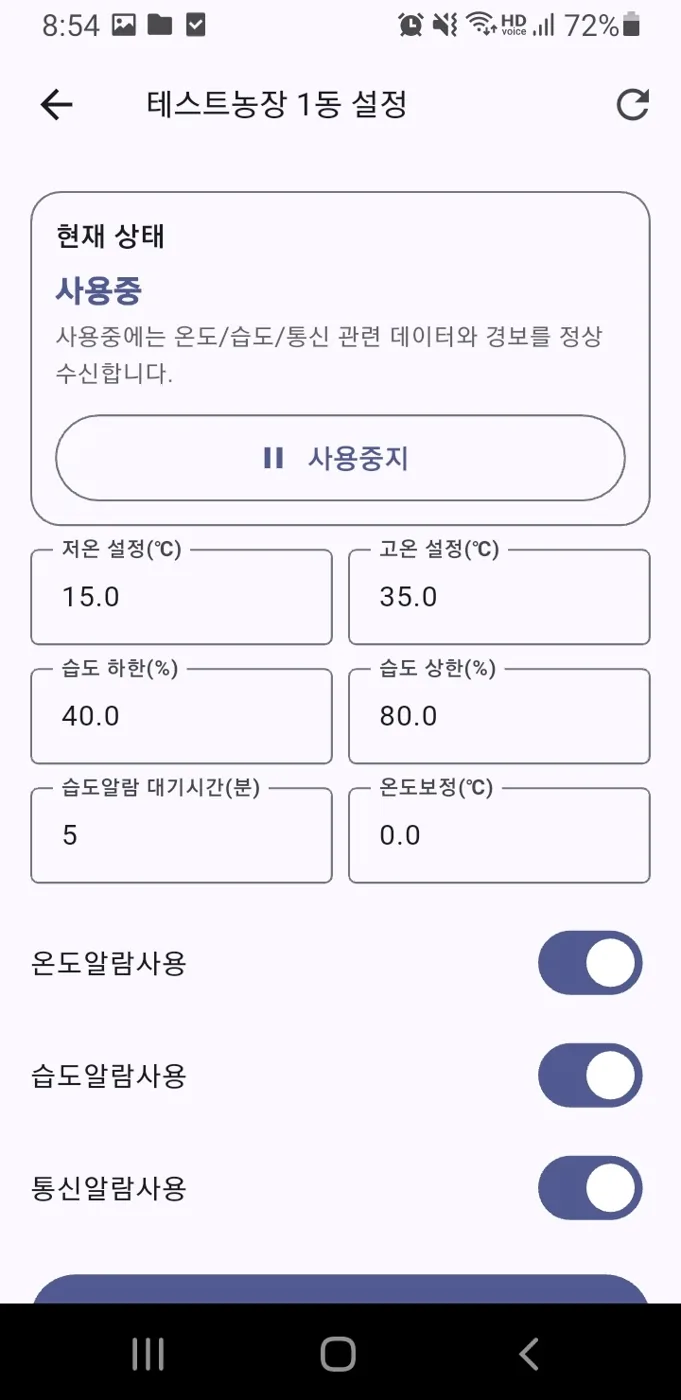
각 동의 카드를 터치하면 상세 정보를 보고, 길게 누르면 설정을 변경할 수 있습니다.
- 확인하고 싶은 동의 카드를 한 번 터치하면 상세 화면이 열립니다.
- 상세 화면에서 현재 온도, 습도, 센서별 온도, 저온/고온 설정값, 습도 설정값을 확인합니다.
- 알람 설정 열기 버튼을 누르거나, 카드 화면에서 해당 동을 길게 누르면 설정 화면으로 이동합니다.
- 저온 설정, 고온 설정, 습도 하한/상한, 습도알람 대기시간, 온도보정값을 변경할 수 있습니다.
알람 사용 스위치는 켜두세요
온도알람사용, 습도알람사용, 통신알람사용이 꺼져 있으면 해당 알람이 수신되지 않습니다. 안정적인 경보 수신을 위해 항상 켜두는 것을 권장합니다.
7
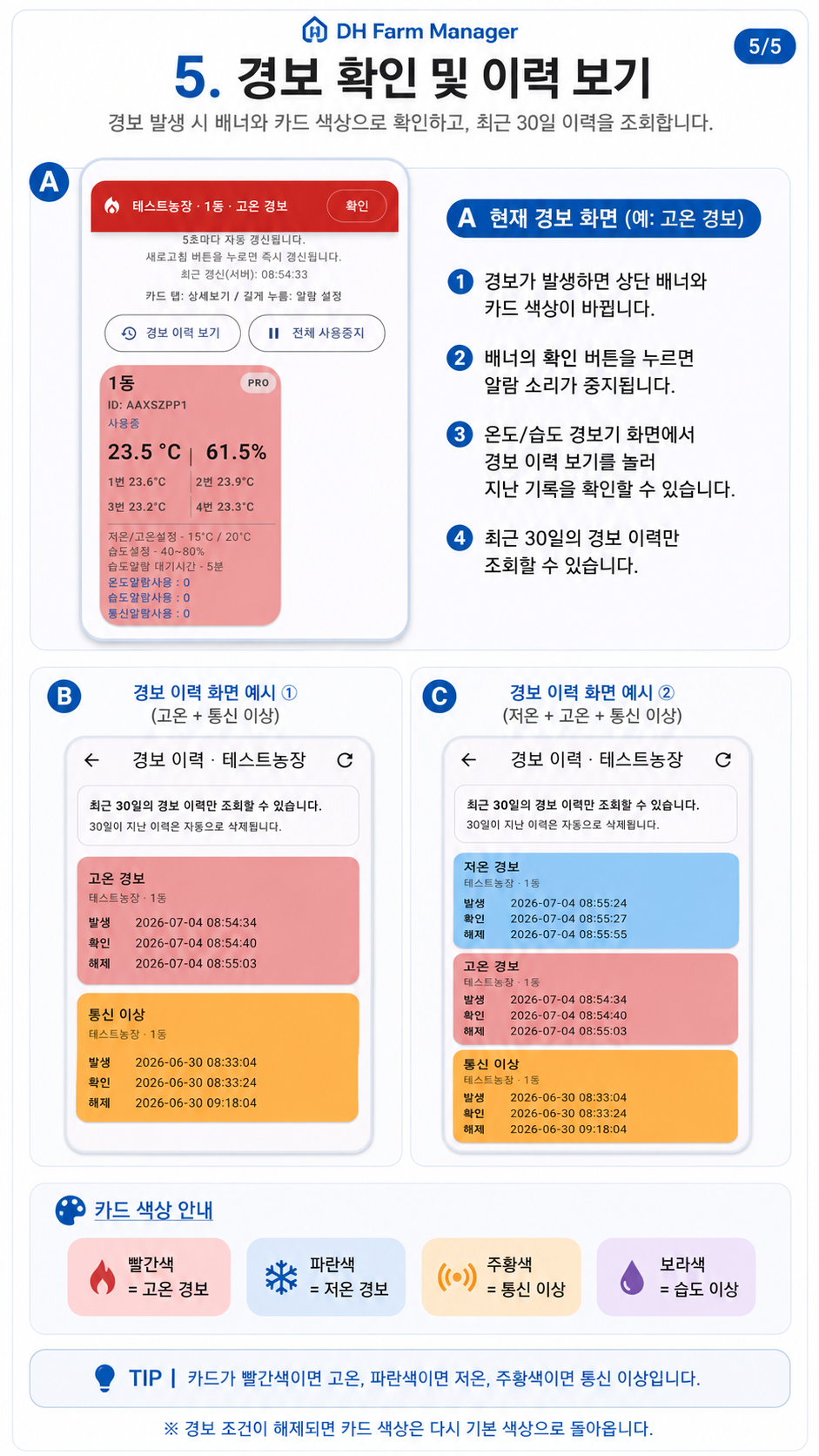
경보 발생 시 확인 방법
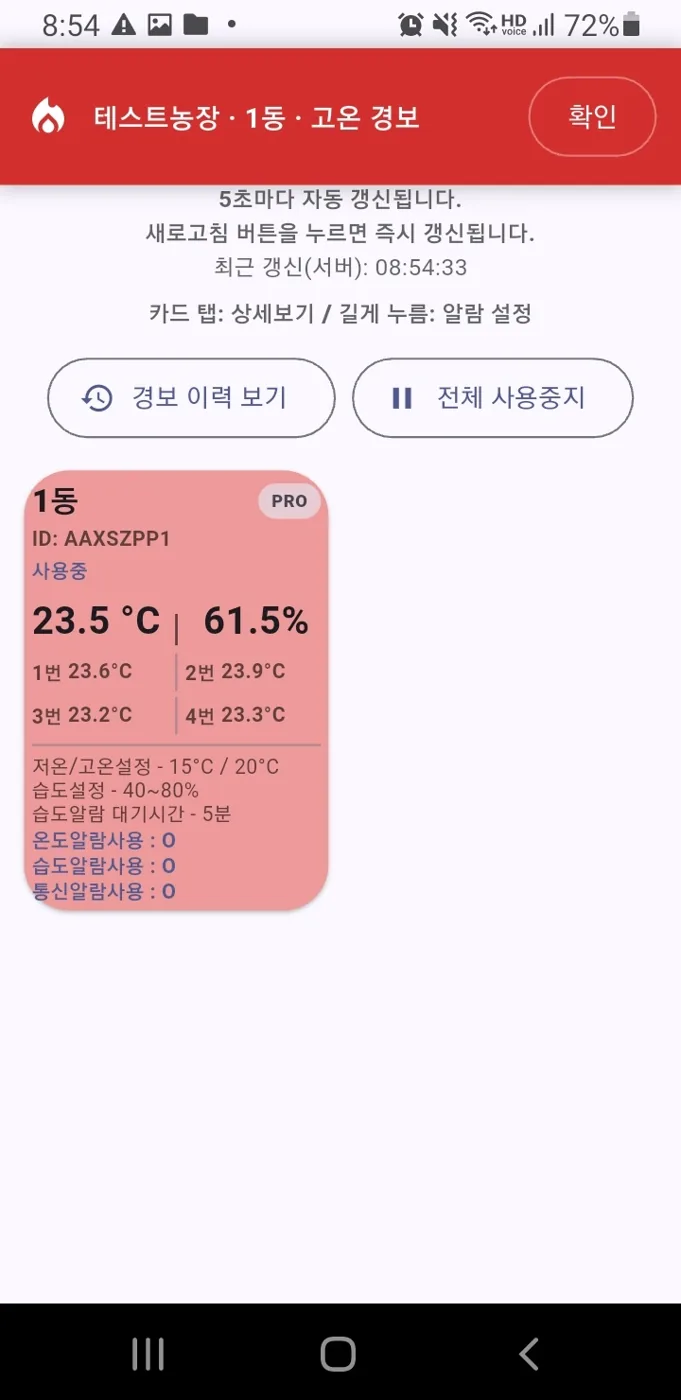
경보가 발생하면 카드 색상과 상단 배너, 알람 소리로 이상 상황을 알려줍니다.
- 예를 들어 고온 경보가 발생하면 해당 동의 카드가 빨간색으로 바뀌고 상단에 경보 배너가 표시됩니다.
- 사용자가 경보를 인지한 뒤 배너의 확인 버튼을 누르면 알람 소리가 중지됩니다.
- 경보 조건이 해제되면 카드 색상은 다시 기본 색상으로 돌아옵니다.
고온 경보빨간색
저온 경보파란색
통신 이상주황색
습도 이상보라색
8
경보 이력 확인
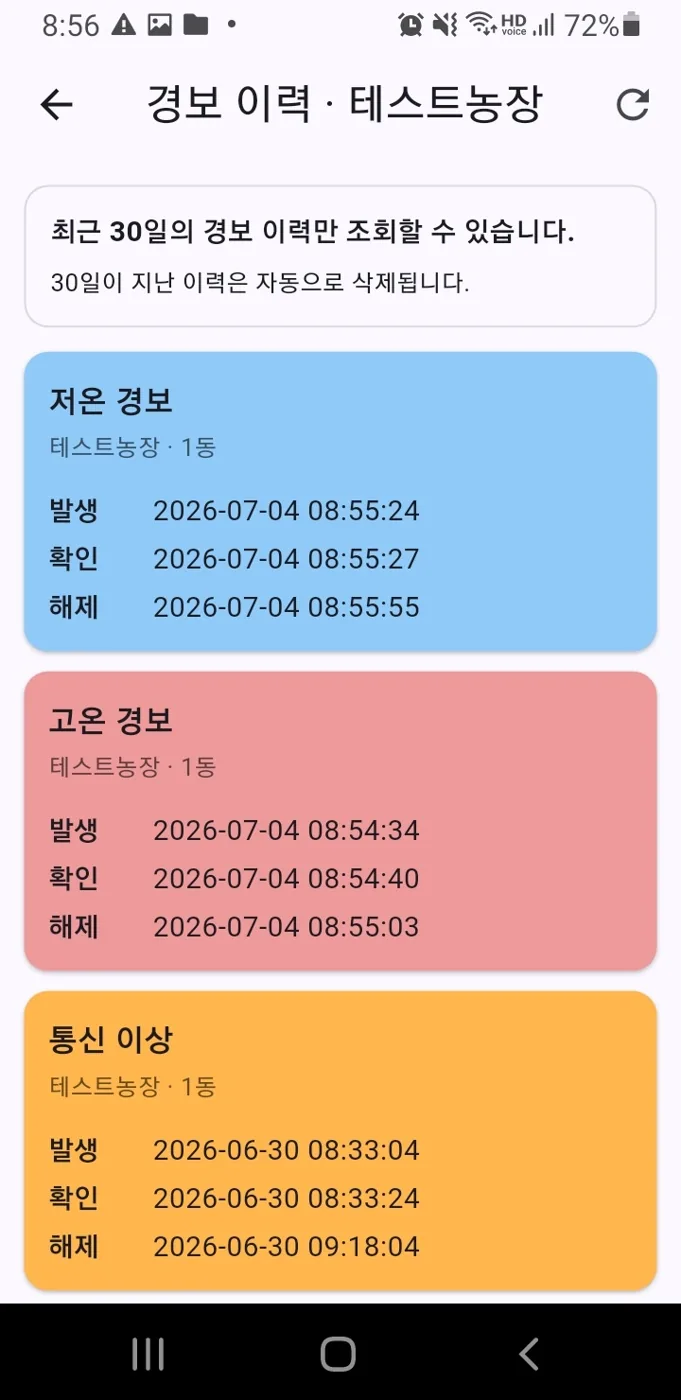
경보 이력 보기에서 과거 경보 발생, 확인, 해제 시간을 확인할 수 있습니다.
- 온도/습도 경보기 화면에서 경보 이력 보기 버튼을 누릅니다.
- 경보 발생 시간, 배너 확인 버튼을 누른 시간, 경보 해제 시간을 확인합니다.
- 최근 30일의 경보 이력만 조회할 수 있으며, 30일이 지난 이력은 자동 삭제됩니다.
경보 배너를 1분 이내 확인해 주세요.
경보 발생 후 앱 배너를 1분 이내 확인하지 않으면 전화·문자 알림이 발송되며, 이때 알림 비용이 발생할 수 있습니다. 앱에서 배너의 확인 버튼을 눌러 경보를 확인할 수 있습니다.